Pesquisar no blog

Mostrando postagens com marcador Dicas. Mostrar todas as postagens

sábado, 11 de dezembro de 2010

Por que tirar uma certificação Microsoft ?

Todo profissional de TI que se preze, precisa manter o currículo atualizado e com novidades constantemente e as certificações profissionais tornaram-se um grande diferencial e principal contribuinte para ajudar os profissionais de TI a ter um currículo especial.
As certificações Microsoft são hoje as mais buscadas e estão entre as mais valorizadas do mercado global, a Microsoft oferece em seu programa de certificação, diversos exames e que levam a diversos títulos todos os profissionais de TI que querem ser diferente da maioria.
As certificações Microsoft cobrem diversas categorias da área de TI, seja em Redes, Virtualização, Segurança, Colaboração, Framwork, Desenvolvimento e até mesmo em aplicativos de escritório como o MS Office, um exemplo de título Microsoft é o MCITP Enterprise – Microsoft Certified IT Professional Enterprise que é o título plus da Microsoft dado a um profissional de infraestutura que domina o Windows Server 2008, por exemplo e este título de MCITP exige que o candidato tenha sido aprovado em cinco exames e todos eles irão cobrar conhecimento profundo em soluções e serviços do Windows Server 2008.
Um título mais básico e que exige apenas um exame é o MCTS – Microsoft Certified Tecnology Specialist, título dado ao profissional que tanha sido aprovado em apenas um exame Microsoft seja em qualquer categoria, apesar do MCTS ser o primeiro na carreira de certificações e de teoricamente ser o mais fácil de conseguir, mesmo assim o candidato que peretende tirar este título, precisa pelo menos ter uma boa convivência diária com a solução na qual ele quer se certificar, exemplo de alguns dos inúmeros exames oferecidos pela Microsoft e que inicialmente garantem o MCTS, são o 70-640 de Windows Server 2008 e o 70-680 de Windows 7, este último está para ser ministrado um curso na IT Cursos que visa preparar os profissionais de TI que queiram passar no exame, o curso que está sendo elaborado pela IT Cursos, usará de materiais de primeira linha, com dicas e exercícios que irão garantir a aprovação dos candidatos ao exame.
Assim como um curso superior de tecnologia, as certificações Microsoft são muito importantes e o mercado de trabalho está cada vez mais exigente, já está sendo comum diversas empresas privadas e do governo, exigirem que o profissional de TI a ser contratado tenha pelo menos uma certificação Microsoft, muitos candidatos se quer participam da entrevista pelo fato de não ter passado ao menos em um exame.
Aqui fica a minha dica, invista um pouco do seu tempo nos estudos de forma mais intensa, especialize-se em uma ferramenta Microsoft e faça um exame de certificação, o investimento de tempo e dinheiro nesse projeto, irá lhe trazet bons frutos no futuro e pode ser o peso na balança a seu favor na hora de participar de uma entrevista de emprego.

Mais detalhes sobre as certificações Microsoft em:
http://www.microsoft.com/learning/pt/br/certification/cert-default.aspx
Material técnico para estudos em:
www.technetbrasil.com.br e www.mcsesolution.com

Fonte: Blog do Ivanildo Galvão
http://ivanildogalvao.ithub.com.br/ Related Posts with Thumbnails

5 curiosidades que talvez você ainda não saiba sobre o GNU/Linux

1. O Kernel do projeto GNU não deveria ser o Linux

Inicialmente o idealizador do projeto GNU (Richard Stallman), tinha somente alguns programas básicos para o que ele tinha em mente (criar um sistema operacional totalmente livre). Só que para a criação de um sistema operacional é necessária uma peça básica e fundamental: o kernel. E até então Richard Stallman não tinha um.
Surgiu então a ideia de desenvolver seu próprio kernel, o HURD, que está em desenvolvimento até hoje. Se o HURD tivesse ficado pronto duas décadas atrás, talvez o cenário que temos hoje fosse bem diferente.
O que aconteceu foi que Richard Stallman conheceu a ideia de Linus Torvalds – o criador do Linux – e então passou a utilizar o Linux como kernel do projeto GNU. Você pode verificar o site do HURD e o andamento do desenvolvimento do mesmo aqui.
2. Você sabia que é possível ter duas seções gráficas abertas?
O GNU/Linux é um sistema operacional multiusuário e por isso ele possui várias terminais, apesar de pouco utilizado hoje em dia. A maioria das distribuições possuem todos os terminais habilitados. Para testá-los basta apertar CRTL+ALT+FN onde N varia de 1 a 6 (os terminais 7 e 8 são as seções gráficas). Por padrão as maiorias das distribuições utiliza o terminal 7 como a seção gráfica, sendo assim, se você quer abrir uma nova seção gráfica você terá que usar o terminal 8.
Se você está no Ubuntu basta você clicar no botão onde tem a opção de desligar o computador e em seguida escolher a opção “sessão convidado”. Se você tiver outras contas de usuários elas irão aparecer e caso você clique nelas será aberta uma nova seção logada naquela conta.
2 5 curiosidades que talvez você ainda não saiba sobre o GNU/Linux
3. O SWAP pode ser um arquivo
Quem já está acostumado a usar o GNU/Linux sabe que ao instalar qualquer distribuição é obrigatória a criação da partição de SWAP, que resumidamente terá utilidade para armazenar dados de aplicativos em execução (ou não) quando a memória RAM estiver cheia.
O que talvez poucos saibam é que é possível configurar o SWAP para ser um arquivo (como ocorre no Windows) e não uma partição.  Isso não apresenta muitas vantagens, visto que o uso de uma partição como SWAP é melhor do que usar um arquivo, entretanto, em alguns casos pode ser interessante configurar o SWAP como um arquivo. Se deseja mais informações sobre os procedimentos, este artigo pode te ajudar.
4. Montando imagens ISO sem programas
Para quem vem do Windows ou quem usa Windows, o programa Daemon Tools deve soar muito familiar, ele quebra muito o galho quando queremos montar uma imagem ISO sem que para isso seja necessário gravá-la em um CD.
Existem programas para Linux que fazem a mesma coisa (na verdade eles utilizam o comando abaixo), mas não precisamos de nenhum programa, basta usarmos o comando mount com alguns parâmetros:
31 5 curiosidades que talvez você ainda não saiba sobre o GNU/Linux
Basta executar o comando acima especificando a imagem ISO e o diretório onde a imagem será montada, que deve ser previamente criado com o comando mkdir (ou pela interface gráfica). Posteriormente podemos acessar o conteúdo da imagem ISO acessando o diretório em que a imagem foi montada.
5. O diretório /etc/skel
Navegue até o diretório /etc/skel (DICA: digite CTRL+L no nautilus e depois digite o caminho), ele por acaso lhe parece um pouco familiar? Talvez não pareça, mas ele contêm a estrutura básica da pasta home dos usuários criados por você. Para comprovar  faça o seguinte teste: crie uma nova conta e compare a pasta home da nova conta com a /etc/skel.
Agora crie alguns diretório no /etc/skel e depois crie outra conta de usuário e compare novamente as pastas. É… acho que deu para compreender, a pasta /etc/skel funciona como um esqueleto para as pastas home dos usuários que você criar. Isso é interessante porquê você pode personalizar ou especificar como será disposta por padrão a pasta home dos usuários.
skel 5 curiosidades que talvez você ainda não saiba sobre o GNU/Linux 
Você tem mais alguma curiosidade ou dica que poucas pessoas sabem? então poste ela nos comentários para podermos aprender mais ainda sobre esse maravilhoso sistema operacional. Um grande abraço a todos.

Related Posts with Thumbnails

domingo, 7 de novembro de 2010

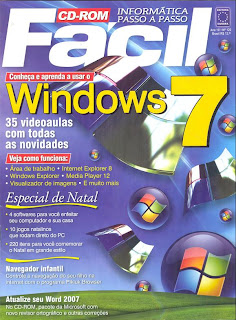
Curso Interativo de Windows 7

ciw7 Curso Interativo de Windows 7
Descrição: Para você que ainda não conhece muito bem o Windows 7, este curso engloba 35 aulas com todas as novidades do Windows 7.
Tudo sobre a interface do Windows 7, opções de personalização, Windows Explorer e multimídia, Rede, Internet e acessórios, Jogos, segurança e outros recursos.

Tipo:  Video Aula
Fabricante:  Curso Interativo
Idioma: Português
Ano: 2009
Tamanho: 124 Mb


Related Posts with Thumbnails

Curso Preparatório para o ENEM DVD-R Volume 1(2010)

enemprepar Curso Preparatório para o ENEM DVD R Volume 1(2010)
Descrição: Absolutamente essencial!! Para o novo ENEM ,Concursos Públicos e Vestibulares. O Kit Preparatório para o Novo Enem possibilita ao aluno o conhecimento necessário para que ele tenha um bom desempenho na resolução da prova do ENEM. Contando com videoaulas, este curso foi elaborado por professores com ampla experiência em cursos preparatórios para os mais concorridos vestibulares.
MATERIAS :
Questões Linguagens,
Códigos e suas Tecnologias
Lingua Portuguêsa,
Literatura e Artes
Fisica – Quimica e Biologia

Informações:
Titulo Original: Curso Preparatório para o ENEM 2010
Título Traduzido: Curso Preparatório para o ENEM 2010
Gênero: Curso / Educacional
Duração: 180 Min.
Qualidade de Audio: 10
Qualidade de Vídeo: 10
Formato: ISO
Qualidade: DVD-R
Resolução: 853 x 480
Codec do Vídeo: XviD
Codec do Áudio: AC3
Idioma: Português-Br
Ano de Lançamento: 2010
Tamanho: 4.37 GB
Parte 1:
Parte 2:
Parte 3:
Parte 4:
Parte 5:
Related Posts with Thumbnails

Curso Preparatório para o ENEM 2010 – DVD 2

enemprepar Curso Preparatório para o ENEM 2010   DVD 2
- Questões Linguagens, Códigos e suas Tecnologias
- Lingua Portuguêsa, Literatura e Artes
- Fisica – Quimica e Biologia
Nome do livro: Curso Preparatório para o ENEM 2010
Nome do Autor: iesde
Gênero: Curso Preparatório
Ano de Lançamento: 2010
Editora: iesde

Informações:
Formato: Iso
Tipo: Video Aulas
Idioma: Português
Tamanho: 4,36 GB
Parte 1:
 
Parte 2:
 
Parte 3:
 
Parte 4:
 
                                                                Parte 5:
 

Related Posts with Thumbnails

quinta-feira, 28 de outubro de 2010

O que é uma Botnet?

Você sabe o que é uma botnet? É uma rede de computadores infectada com códigos maliciosos sendo controlados por um cibercriminoso, com recursos para que trabalhem de forma conjunta. Quando um computador é afetado por um malware do tipo bot passa a ser chamado de computador robô ou zumbi.

Ao controlar o sistema remotamente, os proprietários das botnets podem realizar tarefas mal-intencionadas. Entre as principais está a de enviar spam, realizar ataques distribuídos de negação de serviço (DDoS), hospedagem de arquivos para web sites ilegais (pornografia, pedofilia, warez, cracks, phishing sites, etc.), distribuição e instalação de malware novo e abuso de publicidade online.

Hoje, botnets têm se tornado uma das principais ferramentas para crimes cibernéticos, já que permitem ataques em grande escala anonimamente. Vale destacar que muitos malwares causam sintomas parecidos com o de uma botnet, mas, mesmo assim, existem alguns sinais que não devem ser negligenciados. Saiba se a sua máquina é parte de uma botnet:

1. O cooler funciona em alta velocidade mesmo quando o computador está ocioso: Isso pode indicar que um programa é executado sem o conhecimento do usuário e está usando uma quantidade considerável de recursos. Naturalmente, isto também poderia ser causado pela instalação de atualizações da Microsoft, por exemplo. Outro problema que pode levar a ventoinha a trabalhar é muita sujeira no seu computador ou uma falha da peça.

2. Seu computador demora muito tempo para desligar, ou não desliga corretamente: Muitas vezes, o malware traz erros que podem causar uma variedade de sintomas, incluindo o desligamento do sistema de forma muito demorada ou com falhas imediatas. Infelizmente, erros no sistema operacional ou conflitos com programas legítimos podem também causar o mesmo sintoma.

3. Conteúdo no mural do Facebook não enviado pelo usuário: Há algumas outras razões, como o acesso não autorizado à conta no site, para esse problema. Se você vir isso acontecer, definitivamente precisa mudar sua senha e certifique-se que o sistema não está infectado. O ideal é se certificar que o computador não tenha nenhum malware antes de alterar a senha e não usar a mesma senha do Facebook em vários lugares diferentes.

4. Os aplicativos estão muito lentos: Isso pode acontecer porque os programas ocultos estão consumindo uma grande quantidade de recursos do computador. Mas também pode ser causado por outros problemas.

5. Não é possível baixar atualizações do sistema operacional: Este é um sintoma que não pode ser ignorado. Mesmo que não esteja sendo causado por um bot ou outro malware, se você não atualizar os pacotes de segurança regularmente, o sistema será infectado.

6. Não é possível baixar as atualizações de antivírus ou visitar sites dos desenvolvedores: O malware geralmente tenta evitar atualizações do antivírus e soluções de segurança. O impedimento no acesso ao site do desenvolvedor da solução também é um indicador muito forte da presença de código malicioso.

7. Internet muito lenta: Se um bot está executando no sistema, por exemplo, o envio de grandes quantidades de spam, um ataque contra outros computadores ou upload / download de grande quantidade de dados, o acesso à Internet pode ficar muito lento.

8. Seus amigos e familiares têm recebido e-mails seus que você não enviou: Este pode ser um sinal de um bot ou outro malware, ou sua conta de e-mail foi invadida.

9. Abrir pop-ups e anúncios, mesmo quando não está usando um navegador web: Embora este seja um sinal clássico de adware, bots também podem instalar este malware em seu computador.

10. O Windows exibe no Gerenciador de Tarefas programas com nomes e descrições suspeitas: Usar o Gerenciador de Tarefas requer certo nível de experiência e investigação. Às vezes, um software legítimo pode usar nomes considerados estranhos. Uma entrada no gerenciador de tarefas não é suficiente para identificar um programa nocivo. Embora isso possa ajudá-lo a encontrar malware, medidas adicionais devem ser realizadas para validar os resultados. Remover os processos, arquivos ou entradas do Registro do Sistema, apenas na suspeita de um bot ou outro malware, pode fazer com que o computador nem mesmo inicie. Seja muito cuidadoso ao tomar esse tipo de atitude.
Related Posts with Thumbnails

ERRO!

 
Precisa Comentar???
Related Posts with Thumbnails

Rastreie o seu pedido!

O Encontre seu Pacote  é uma aplicação web que permite rastrear Sedex, e-Sedex, encomendas internacionais e cartas registradas através do Google Maps, Email, RSS, Firefox, Android e até pelo Twitter.
Sempre que uma pessoa envia uma encomenda através dos Correios recebe um número de rastreio, onde é possível saber o ‘status’ do pedido através do próprio site dos Correios. No entanto você visualiza apenas uma tabela que mostra por onde sua encomenda já passou.

Como rastrear um pedido através do Encontre seu pacote
Encontre seu Pacote: Ferramenta para rastrear pedidos

O diferencial do Encontre seu Pacote  é que podemos rastrear nosso pedido informando esse mesmo código de rastreio mas com a vantagem de poder acompanhar o local onde se encontra o pedido através de um mapa ou optar por ser avisado via email, RSS, celular ou Twitter.

Para receber os alertas via Twitter ou email é necessário fazer seu cadastro no Encontre seu Pacote. Você pode encontrar respostas para suas dúvidas acessando o menu “Ajuda” do site. O serviço é grátis. Related Posts with Thumbnails

segunda-feira, 25 de outubro de 2010

Download Simulador Auto Escola (Simula Prova Do Detran)

Rei do Download - Software, Jogos, Filmes, Séries, Revistas e Utilitários para download!!
Simulador de Auto Escola Tecnodata possui os seguintes conteúdos: – Legislação de Trânsito – Infrações de Trânsito. – Sinalização. – Direção Defensiva. – Primeiros Socorros. – Meio Ambiente e Cidadania. – Mecânica Básica..


  Related Posts with Thumbnails

quarta-feira, 20 de outubro de 2010

Download Curso de Segurança em Linux e Redes em Geral

Rei do Download - Software, Jogos, Filmes, Séries, Revistas e Utilitários para download!!
Livro de Linux tratando especialmente de montagem e manutenção de redes em Linux. Devido ao modo como a Internet foi projetada, ainda hoje, existe uma ausência de mecanismo que garantam a privacidade e autenticação, para as camadas que estão abaixo da aplicação, ou seja, quando da sua criação não houve uma grande preocupação com segurança.

Tamanho: 1 Mb


Related Posts with Thumbnails

Download Diet Pro v 4.0 (com Crack)

Rei do Download - Software, Jogos, Filmes, Séries, Revistas e Utilitários para download!!
Descrição:
DietPRO v4.0 – Software de Avaliação Nutricional e Prescrição Dietética O DietPRO 4.0 é o software pioneiro na área de nutrição clínica do país.

Com o objetivo de facilitar dia-a-dia do profissional de nutrição e saúde, agilizar a avaliação nutricional e prescrição de dietética por profissionais de nutrição e saúde, a intenção é fazer com que o usuário adapte o programa à sua realidade e torne seu trabalho mais flexível e ágil.

Com o DietPRO 4.0, já em sua quarta versão (DietPRO 4.0), o paciente sai da consulta com a dieta impressa de maneira simples e clara, e o profissional fica satisfeito com a velocidade de cruzamento dos dados. Fácil de ser usado e com suporte técnico gratuito, o DietPRO 4.0 segue os procedimentos de uma consulta dietoterápica, com avaliação nutricional detalhada, cálculos das necessidades energéticas e prescrição dietétic

Os principais recursos do software DietPRO 4.0 são:
• Avaliação antropométrica;
• Avaliação bioquímica;
• Avaliação dietética;
• Anamnese;
• Cálculo das necessidades energéticas;
• Prescrição dietética;


Tamanho: 13,45 Mb


Related Posts with Thumbnails

quarta-feira, 13 de outubro de 2010

Download Provas de Concurso de Informática


São provas com gabarito de nível Superior. Provas aplicadas em 2007, 2008 e 2009.
São Ebooks Com Vários Gabaritos de Nível Superior no Ramo da Informática.

Tamanho: 4 Mb

Related Posts with Thumbnails

sábado, 9 de outubro de 2010

Reparação de Placa-Mãe – Curso Completo


Ferramentas de trabalho para manutenção de micros e microeletrônica.
CoConhecendo Sockets e slots de processadores:
CONHECENDO A ESTRUTURA DA PLACA-MÃE
Circuito Regulador de Tensão
Circuito Controlador Super I/O
Circuito Gerador de ClockChip Cmos
Circuito Controlador de memória cache (Ponte Norte)
Funcionamento Ponte Norte e Ponte Sul
Microcomponentes SMD
Trabalho e retrabalho com componentes SMD
Pesquisando defeitos
Dessoldagem de Circuitos Integrados com solda convencional passo a passo
Dessoldagem de Circuitos Integrados com Estação de Retrabalho e Soprador Térmico
Soldagem de Circuitos Integrados
Considerações Iniciais Sobre Manutenção De Placa-Mãe
Primeiros testes
Sinais Básicos
Teste de alimentação
Teste de Clock
Teste do sinal Reset
Teste do Microprocessador
Teste da Bios
Teste de RAM
Testes Avançados
Testes usando Slots e Placa de diagnóstico
Testando Microprocessador, RAM, Chipset, 8042, TTLs, Função e Interface IDE, Saídas seriais e paralelas,
Floppy drive.
Teste de placa de vídeo SVGA
Pinagens de Memórias e Slots
Encapsulamentos de Reguladores de Tensão
PROBLEMAS E SOLUÇÕES -
PROCEDIMENTOS PRÁTICOS PASSO A PASSO
Não aparece vídeo (liga a fonte)
Não aparece vídeo (não liga a fonte)
Travamentos e reset aleatório
Placa-mãe queimando processador
Placa-mãe reseta (reinicia) ou trava:
Não salva configurações na cmos
Problemas com porta serial (Mouse não funciona)
Problemas com porta PS/2 (Teclado ou Mouse não funciona)
Problemas com porta Teclado DIN
Placa-Mãe com Problema na porta Paralela, Floppy Disk e portas IDE
Como Medir um FET


Tamanho: 8,7 Mb

Related Posts with Thumbnails

sexta-feira, 1 de outubro de 2010

Download Apostila Dreamweaver CS5 Completa


Capítulo 1: O que há de novo
Capítulo 2: Área de trabalho
Fluxo e área de trabalho do Dreamweaver
Trabalho na janela Documento
Uso de barras de ferramentas, inspetores e menus de contexto
Atalhos do teclado Extensões
Capítulo 3: Trabalho com sites do Dreamweaver
Configuração de um site do Dreamweaver
Gerenciamento de sites do Contribute com o Dreamweaver


Tamanho: 7 Mb

Related Posts with Thumbnails

domingo, 26 de setembro de 2010

32 Modelos de Currículos – Tutorial Download


Esse pacote contém vários modelos bem estruturados de de currículos, carta de presentação e dicas de elaboração em formato (*.doc) e (*.pdf) que servem como base para confecção de um currículo para quem não tem idéia de como fazer.
Ideal para quem busca um novo emprego, o primeiro emprego e uma ajuda para recolocação no mercado de trabalho.


Tamanho: 6 Mb

Related Posts with Thumbnails

sexta-feira, 3 de setembro de 2010

Cuidado com o Microsoft Office!!!

Related Posts with Thumbnails

quinta-feira, 26 de agosto de 2010

O que Diabos seria OCR?

Sabe aquela página de jornal ou revista que você acabou de escanear mas ficou irritado ao saber que o programa que a escaneou, salvou o arquivo como uma foto.Daí você se desespera, porque afinal precisaria mesmo era editar o conteúdo que ali está contido.Daí resolve então digitar TODO o conteúdo.Calma, não precisa mais disso.Com o OCR tudo fica mais fácil e você poderá editar o TEXTO que foi ESCANEADO.


Mas, o que seria esse tal de OCR?

OCR é um acrônimo para o inglês Optical Character Recognition, uma tecnologia para reconhecer caracteres a partir de um arquivo de imagem, ou mapa de bits. Através do OCR é possível digitalizar uma folha de texto impresso e obter um arquivo de texto editável.

Confira abaixo uma dica bem interessante de um vídeo do olhar digital de como utilizar essa tecnologia. 


Ps.: Existe um programinha chamado abby que também faz a função de OCR.
Related Posts with Thumbnails

Formatou o PC? Use o ninite para instalar a maioria dos programas e poupe tempo

 Esse site (www.ninite.com) tem alguns programas que já me pouparam muito tempo, por isso gostaria de compartilharcom vocês.
Sempre uso depois que formato a máquina de algum cliente e estou sem meus pacotes de programas no pendrive. Visito o site, seleciono os programas que eu quero instalar, baixo o instalador dele e executo. Pronto, ele instala um monte de programas que antes eu precisaria fazer um por um.
Os programas são separados por categoria para facilitar a identificação.
Veja a tela dele executando abaixo. Ele faz o download e instala programa por programa automaticamente. Muito fácil, rápido e prático.
 
Eu seleciono geralmente os seguintes programas:

Em Web Browsers: Chrome, Safari, Opera e Firefox. Eu instalo os 4 porque gosto de testar minhas aplicações Asp.Net em cada um deles. Mas uso para navegar o Firefox e o Chrome. E

Messaging: Skype, Messenger. Eu uso bem pouco o Messenger e menos ainda o Skype devido a correria. Mas é sempre bom ter ambos instalados, vira e mexe preciso de um deles.

Embora tenha muitas opções de programas em Media eu só instalo o pacote de codecs (K-Lite Codecs). Uso o Media Player para videos, musicas, etc. Roda legal e já vem instalado no Windows. Já usei bastante o Winamp.

Em Imaging eu instalo o Picasa. 

Em Documents eu sempre instalo o Foxit Reader para ler pdfs, ele é bem mais rápido que o reader da Adobe e o CutePDF para gerar pdfs, ele é bem simples, cria uma impressora pdf no computador então posso mandar imprimir qualquer documento nele para criar um arquivo pdf.

Security: Instalo o Essentials apenas. Ele é gratuito para quem tem o Windows Original e usa o mesmo engine de anti-virus do Firefront da Microsoft que tem demonstrado ser um ótimo anti-virus.Ou então ao final da instalação instalo o Avira, que para ser gratuito, é uma excelente opção de antivírus.

File Sharing: Não instalo nada.

Em Utilities eu instalo sempre o ImgBurn para gerar ISOs. Eu uso o UltraISO, mas como não dispõe no site, instalo mesmo o ImgBurn, também é muito bom de utilizá-lo.

Compression: WinRAR. 

Em Developer Tools também não instalo nada.
 
Related Posts with Thumbnails

LISTA DE ALGUNS SITES PARA UPLOAD!!!

http://www.4shared.com/ - requer registro grátis - 100 MB max

http://www.da_insane.boo.pl/d/upload - tipos de arquivo permitidos: gif, JPG, jpg, jpeg, JPEG, png, txt, nfo, doc, rtf, htm, dmg, zip, rar, gz, exe - limite: 10 MB

http://www.datapickup.com/- 1.5 GB max - opcionalmente envia para email - 7 dias ou 25 downloads

http://www.dropload.com - espaço: 100MB - limite: 7 dias

http://www.fileanchor.com - max 1MB por arquivo, 90 dias, banda "ilimitada"

http://www.filecabi.net/ - tipos de arquivo aceitos : .wmv .avi .mpg .mov .swf .asx .jpg .gif .png .pdf - Armazenamento "para sempre" 10 MB max

http://www.filesupload.com - requer registro grátis - 10 MB max

http://www.fileupyours.com - requer registro grátis - 30 MB max

http://www.hotshare.net - 2 Gb por arquivo, sem limite de download, sem limite de upload.

http://www.kytec.com - tipos permitidos jpg,tif,bmp,jpeg,gif,png,swf,tiff - 107.42 kB max

http://www.megaupload.com/ - limite 250 MB - sobrevida 30 dias depois que arquivo não downloadeado mais

http://www.my5minutes.com - 50 MB max - suporta "resume" - suporta acelerador de downloads xom conexões simultâneas (partes) apenas para vídeos - requer registro grátis

http://www.mytempdir.com - 25 MB max

http://www.putfile.com - Espaço: 10MB limites: só imagens e vídeos

http://www.refrozen.com/ - limite 20 MB

http://www.rapidshare.com/ - limite 500 MB max

http://www.savefile.com/ - 14 dias, 60 MB max

http://www.sendthisfile.com/ - sem limite tamanho, todos tipos permitidos, max 3 downloads - requer registro grátis

http://www.sharebigfile.com - permanência 14 dias. limite 25 MB

http://www.sharebigfile.com/ - limite 250 MB , todos tipos de arquivo, 7 dias ou 250 downloads

http://www.sharefiles.ru - limite 50MB - banda limitada, proteção por senha, site russo

http://www.swiftdesk.com/ - 30 MB max - requer registro grátis.

http://www.turboupload.com - beta - 70 MB max

http://www.ultrashare.net/ - limite 28,6 MB, sem limite de banda, arquivo removido se não baixado por 30 dias

http://www.updownloadserver.com/ - 250 MB max - download só depois que o administrador aprovar - permanece por 30 dias

http://www.uploadhut.com/ - limite 50 MB, todos tipos permitidos, roda Linux

http://www.uploadporn.com/ - limite 30MB, só aceita pornografia

http://www.uploadtemple.com/ - não aceita php e mp3 - limite por arquivo 30 MB, permanência desconhecida

http://www.webfile.ru - limite 20MB, banda limitada, proteção por senha, site russo

http://www.wtfhost.com/ - limite 25 MB, requer registro grátis

http://www.yousendit.com - limite 1GB, suporta "resume", limite 25 downloads ou 7 dias.

http://www.youshareit.com - virou megaupload.com Related Posts with Thumbnails

Como gravar Imagem ISO no Windows 7 sem programa algum?

Talvez você ainda não saiba, mas no Windows 7 não precisa de um programa especializado como o Nero Burnning ROM ou Roxio Easy Creator por exemplo, para gravar imagens ISO de CD’s e/ou DVD’s.

* Gravando…

No Explorer mesmo, clique com o botão direito do mouse no arquivo ISO e acione Abrir Com -> Gravador de Imagens de Disco do Windows. Indique a unidade na qual está instalado o gravador (se houver mais de uma) e clique no botão Gravar. Observe que o Gravador de Imagem também oferece a opção Verificar Disco Após Gravar, simples não? Related Posts with Thumbnails